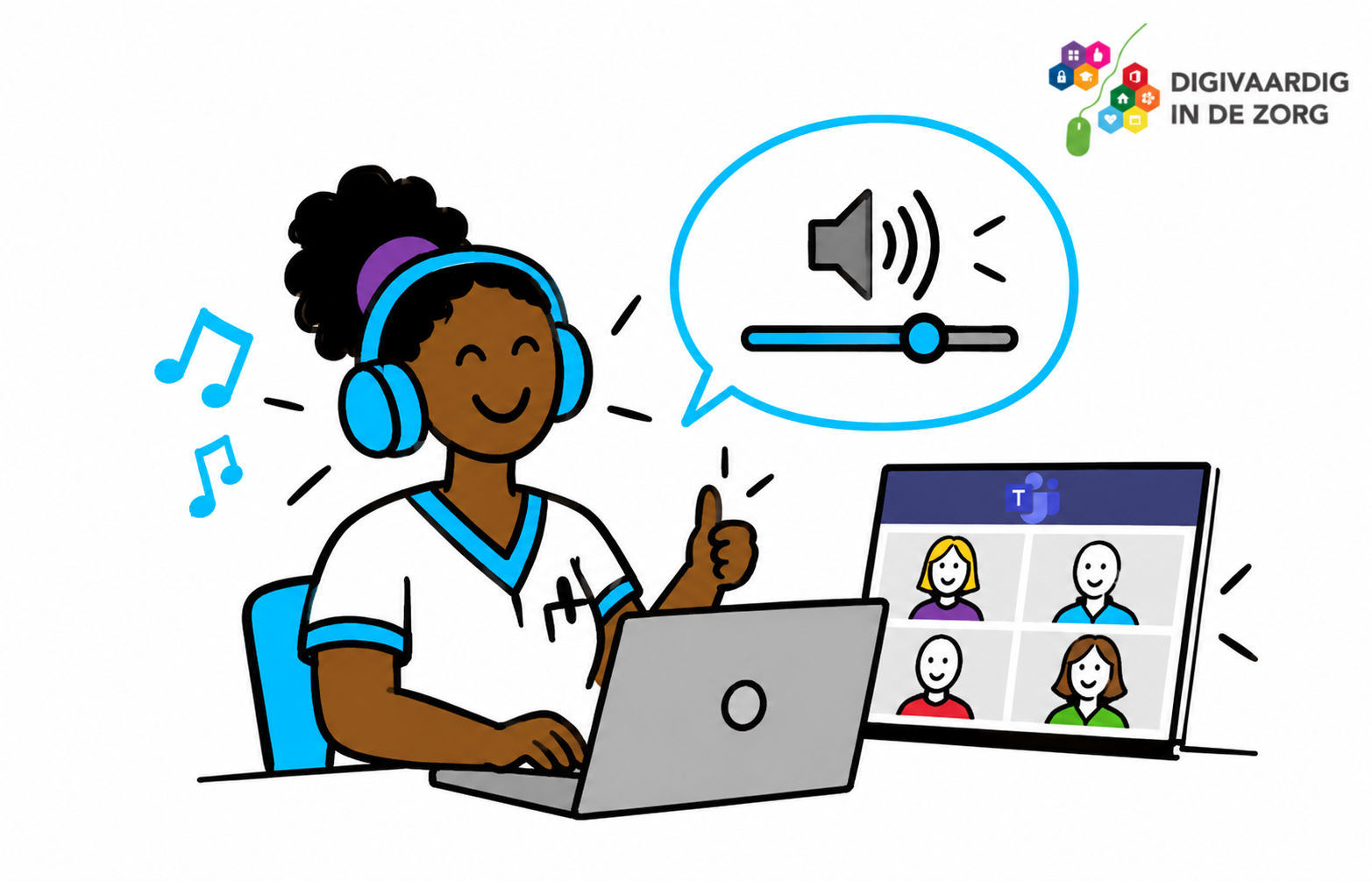
Gebruik bij video’s, e-learning, e-consults of videogesprekken altijd een koptelefoon of oortjes. Zo voorkom je dat collega’s of bezoekers kunnen meeluisteren naar gesprekken, video’s of informatie van cliënten. Dat is niet alleen prettiger voor de mensen om je heen, maar ook belangrijk voor de privacy en vertrouwelijkheid van cliëntgegevens.
Je kunt een koptelefoon aansluiten met een kabel, via USB of draadloos via Bluetooth. Zodra een koptelefoon is verbonden, gaat het geluid meestal automatisch van de luidsprekers van de computer naar de koptelefoon. Controleer altijd even of het geluid via het juiste apparaat wordt afgespeeld voordat je een gesprek of video start.
Het geluid van de computer regelen
Kijk naar de rechterkant van de balk helemaal onderaan je scherm (naast de klok en het wifi-icoontje).
Zoek naar het luidspreker-icoontje (dit ziet eruit als een speakertje waar geluidsgolfjes uit komen).
Klik met de linkermuisknop op dit icoontje. Er verschijnt nu een blauwe of zwarte balk met een schuifknop.
Klik op de schuifknop en sleep deze naar rechts (of omhoog) om het geluid harder te zetten. Sleep de knop naar links (of omlaag) om het geluid zachter te zetten.
Geluid helemaal uit zetten (dempen): klik op het luidspreker-icoontje dat helemaal vooraan de schuifbalk staat. Er verschijnt een kruisje bij het speakertje. Het geluid is nu helemaal uit. Klik er nog een keer op om het geluid weer aan te zetten.
Hoe werkt het geluid met een koptelefoon?
Als je op de afdeling werkt en naar een video kijkt of via een e-consult beeldbelt met een cliënt, is het fijn om een koptelefoon (of oortjes) te gebruiken. Zo horen andere mensen niet wat er gezegd wordt. Dit is ook belangrijk voor de privacy van de cliënt.
Koptelefoon met een kabel:
steek de ronde stekker van de koptelefoon in het ronde gaatje van de computer (vaak staat er een klein plaatje van een koptelefoon bij). De computer snapt dit meteen. Het geluid stopt direct met afspelen via de computer en gaat automatisch over naar jouw koptelefoon.
Koptelefoon met een USB-stekker:
heeft jouw koptelefoon een platte, rechthoekige stekker? Stop deze dan in een USB-poort van de computer. Ook hierbij schakelt het geluid meestal direct automatisch over.
Koptelefoon via Bluetooth (draadloos):
Zet jouw bluetooth-koptelefoon of oortjes aan. Vaak moet je de aan-knop een paar seconden extra lang ingedrukt houden totdat er een lampje gaat knipperen. De koptelefoon zoekt nu naar de computer.
Klik helemaal rechtsonder in de balk op je computerscherm op het wifi- of luidspreker-icoontje. Er schuift een menu omhoog. Klik op het icoontje van Bluetooth (dit ziet eruit als een blauw, scherp figuurtje dat lijkt op een gestileerde letter ‘B’ of een strikje). Klik met de rechtermuisknop op dit icoontje en kies ‘Ga naar Instellingen’.
Klik bovenin het scherm op de grote knop met het plus-teken (+ Apparaat toevoegen). Kies daarna voor de bovenste optie: ‘Bluetooth’.
De computer zoekt nu in de lucht naar apparaten. Na een paar seconden verschijnt de naam van jouw koptelefoon in het lijstje op het scherm. Klik met de linkermuisknop op de naam.
De computer zegt nu: “Uw apparaat is klaar voor gebruik”. Klik op ‘Gereed’. Het geluid gaat nu automatisch over naar jouw bluetooth-koptelefoon.
Het volume van de koptelefoon aanpassen
als de koptelefoon is aangesloten, kun je het geluid nog steeds harder en zachter zetten via het luidspreker-icoontje rechtsonder in de balk. Sommige koptelefoons hebben ook een eigen draaiknopje of drukknopjes aan de kabel of op het oor waarmee je het geluid harder of zachter kunt zetten.
Extra tip
Komt er na het insteken van de koptelefoon nog steeds geluid uit de computer zelf? Klik dan op het luidspreker-icoontje rechtsonder in de balk. Klik op het pijltje dat rechtsboven de schuifbalk staat. Er opent een lijstje met apparaten. Klik in dat lijstje op de naam van jouw koptelefoon. Nu gaat het geluid wel via de koptelefoon.