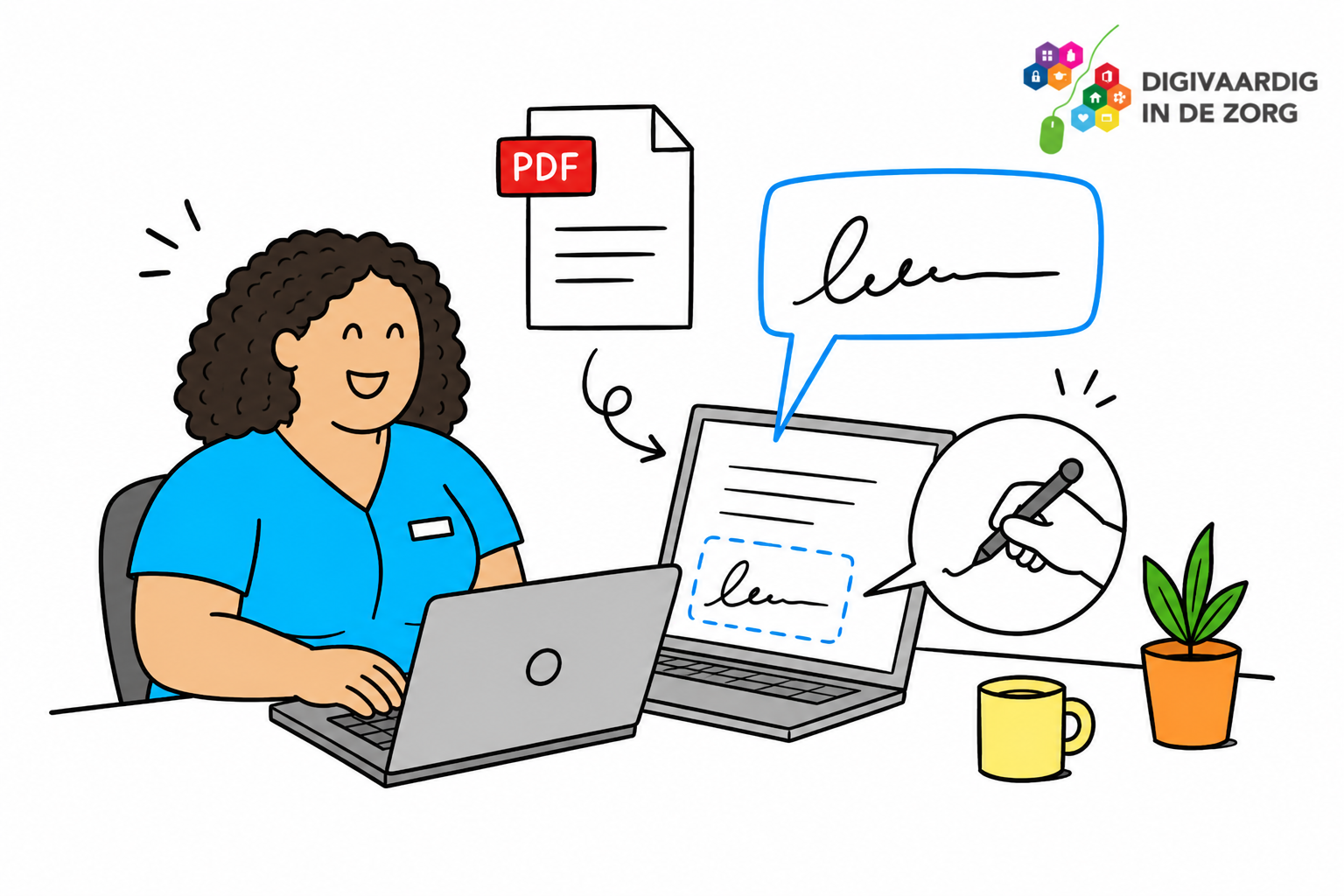
Moet je een formulier, declaratie of overeenkomst ondertekenen? Dan denken veel mensen nog steeds aan printen, ondertekenen met pen en vervolgens weer inscannen. Dat kost tijd, papier en vaak ook onnodig veel moeite.
Gelukkig kan het in veel gevallen veel eenvoudiger.
Onderteken een pdf digitaal
Steeds meer documenten worden als pdf verstuurd. Veel mensen weten niet dat je deze vaak direct digitaal kunt ondertekenen.
Open de pdf in bijvoorbeeld Microsoft Edge of Adobe Acrobat Reader.
Zoek vervolgens naar de optie Handtekening toevoegen, Invullen en ondertekenen of Ondertekenen.
Afhankelijk van het programma kun je:
- je naam typen;
- je handtekening tekenen met de muis;
- je handtekening tekenen op een touchscreen;
- een eerder opgeslagen handtekening gebruiken.
Plaats de handtekening op de juiste plek en sla het document op. Daarna kun je het direct versturen.
In Microsoft Edge
U kunt eenvoudig een PDF-bestand ondertekenen met de tool Tekenen in de Edge-browser. Dit zijn de basisstappen om een PDF digitaal te ondertekenen in Microsoft Edge:
- Open de Microsoft Edge-browser.
- Importeer een PDF-bestand.
- Klik op het gereedschap Tekenen in de werkbalk.
- Selecteer penkleur en dikte.
- Teken overal op de PDF een handgeschreven handtekening.
- Sla het ondertekende PDF-document op.
In Adobe Acrobat
Heb je een Microsoft licentie? (Veel zorginstellingen hebben deze)
Ga naar Adobe Acrobat online.
- Open het PDF-document in Adobe Acrobat Reader.
- Klik in de menubalk op ‘Extra’ en selecteer ‘Invullen en ondertekenen’.
- Klik op ‘Ondertekenen’ in de werkbalk aan de rechterkant.
- Kies ‘Handtekening toevoegen’ of ‘Potloodhandtekening toevoegen’.
- Typen: Typ uw naam en Acrobat zet dit om in een handtekeninglettertype.
- Tekenen: Teken uw handtekening met muis, touchpad of touchscreen.
- Afbeelding: Upload een foto of scan van uw handtekening.
- Sleep de handtekening naar de juiste plek in het document en klik om te plaatsen.
- Bewaar het document nadat de handtekening is toegevoegd om de ondertekening te voltooien.
Waarom is dit handig?
Bij veel administratieve processen wordt nog regelmatig geprint, terwijl dat eigenlijk niet nodig is.
Door digitaal te ondertekenen:
- bespaar je tijd;
- voorkom je extra scanwerk;
- werk je papierloos;
In Microsoft Edge zijn veel mogelijkheden al standaard beschikbaar. Daardoor kun je vaak direct aan de slag zonder extra programma’s te installeren.
Ook denken mensen soms dat een handtekening alleen rechtsgeldig is wanneer een document wordt afgedrukt. In de praktijk worden digitale handtekeningen steeds vaker geaccepteerd, afhankelijk van het doel van het document.
Extra tip
Onderteken je regelmatig documenten? Maak dan een opgeslagen handtekening aan. De volgende keer kun je deze met één klik opnieuw gebruiken. Dan wordt digitaal ondertekenen nóg sneller.